

Загрузка статистики Wildberries.
Загружаем статистические данные с Вайлдберриз, преобразуем их в аналитику и показатели вашего бизнеса. Смотри сколько заработал бизнес и какой процент забрал Вайлдберриз.
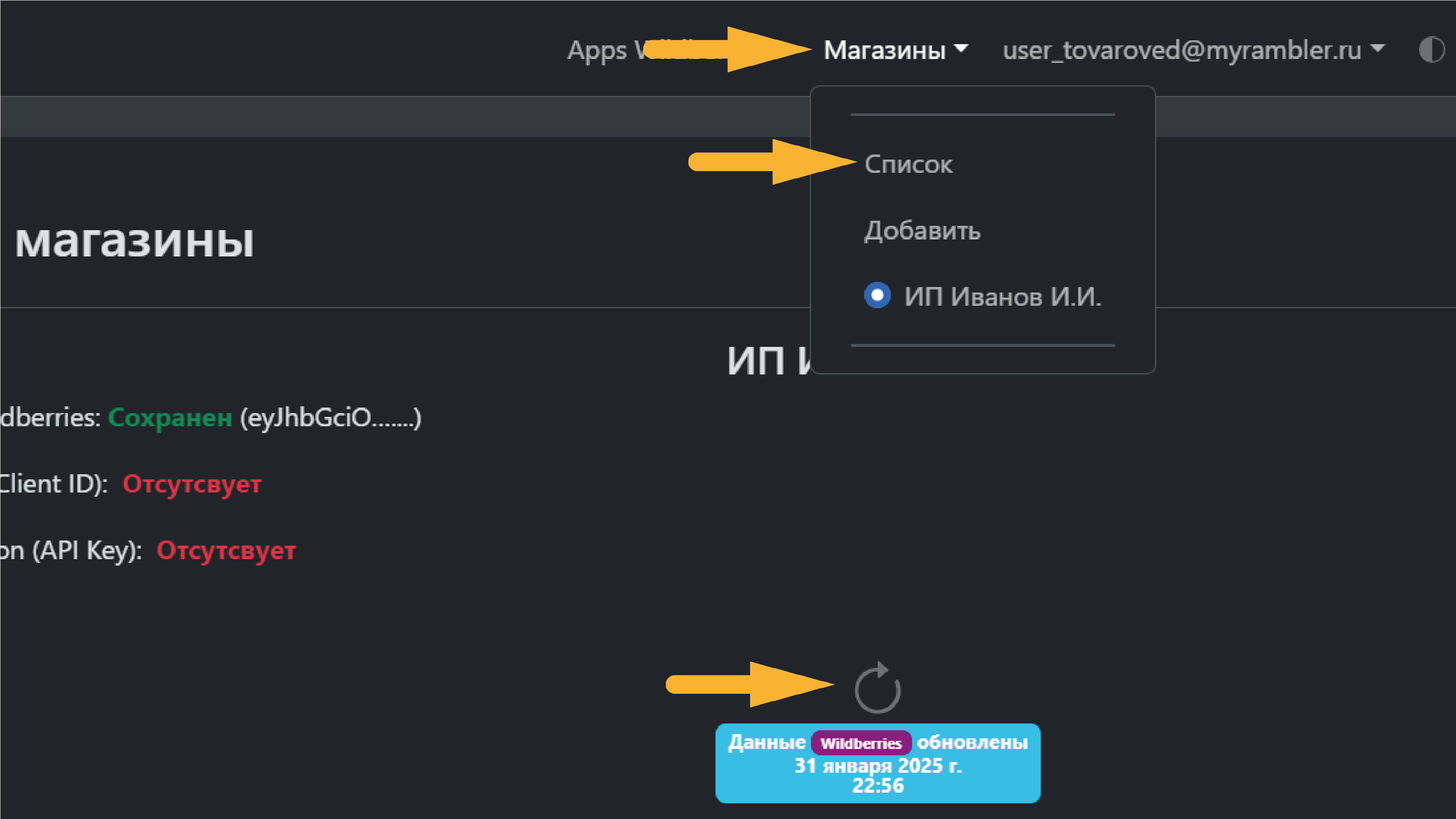
Обновление данных магазина
Обновите данные нужного магазина.
Для этого перейдите в меню «Магазины» — «Список».
Выберите нужный магазин и кликните по кнопке «Обновить» для Wildberries.
Не закрывайте страницу, пока данные обновляются.
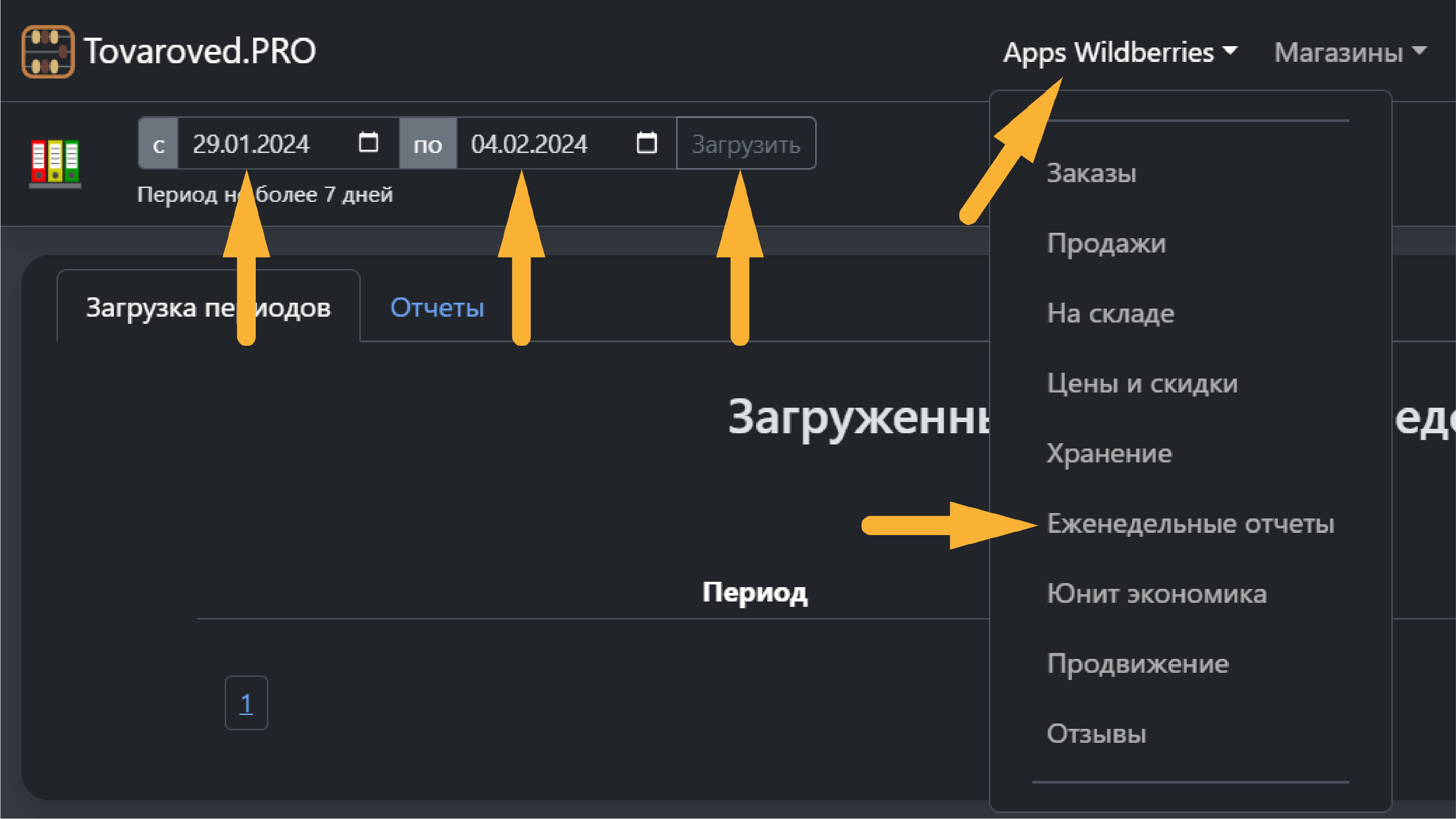
Загрузка отчетов
Перейдите в раздел «Еженедельные отчеты» («Wildberries» -> «Еженедельные отчеты»).
На момент написания инструкции к загрузке доступны отчеты с 29 января 2024 года.
В левом верхнем меню выберите период не более 7 дней. Первая дата — понедельник, вторая — воскресенье.
Нажмите кнопку «Загрузить».
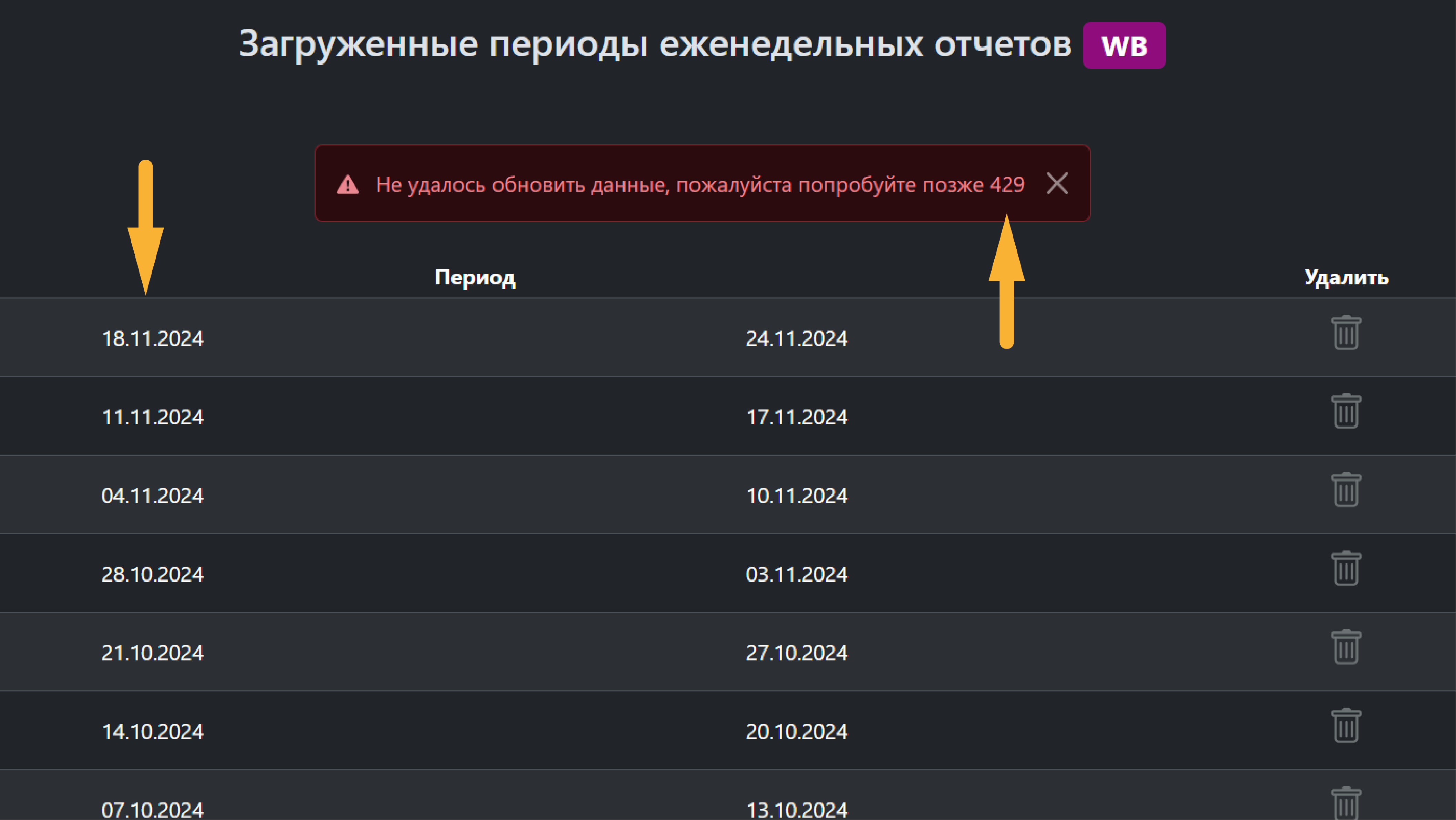
Обработка ошибок
Загрузите все доступные отчеты в хронологическом порядке, начиная с самого «старого».
Вместе с еженедельным отчетом загрузятся данные о стоимости хранения и стоимость платной приемки за выбранный период, также будет пересчитана юнитка ваших товаров.
Если во время загрузки увидите предупреждение «Не удалось загрузить/обновить...» какой-либо отчет, сделайте перерыв примерно одну минуту (это ограничение на стороне «Вайлдберриз»).
Юнит-экономика
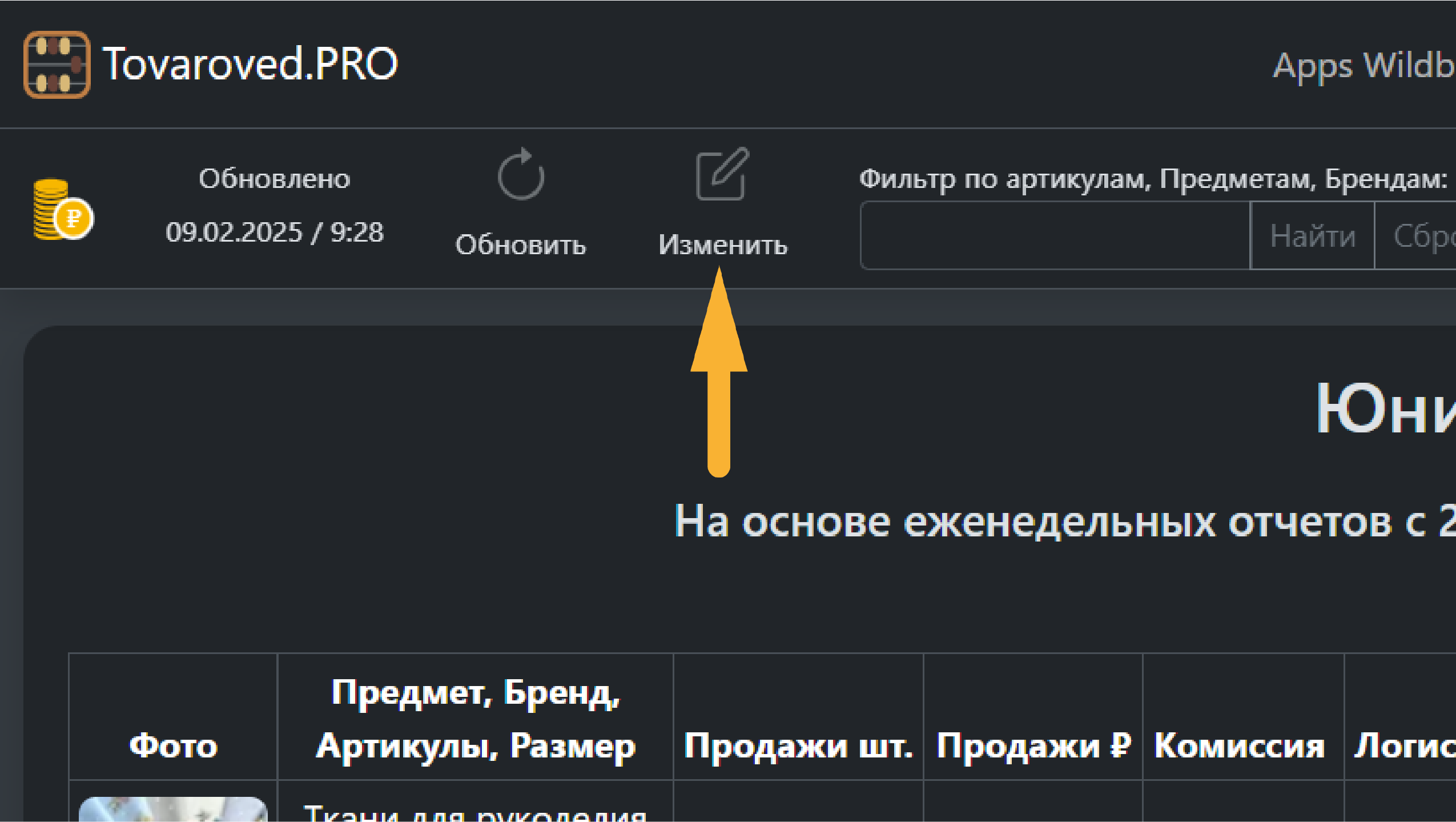
Далее перейдите в раздел «Юнит-экономика».
Заполните данные о себестоимости ваших товаров.
Для этого кликните по кнопке «Изменить».
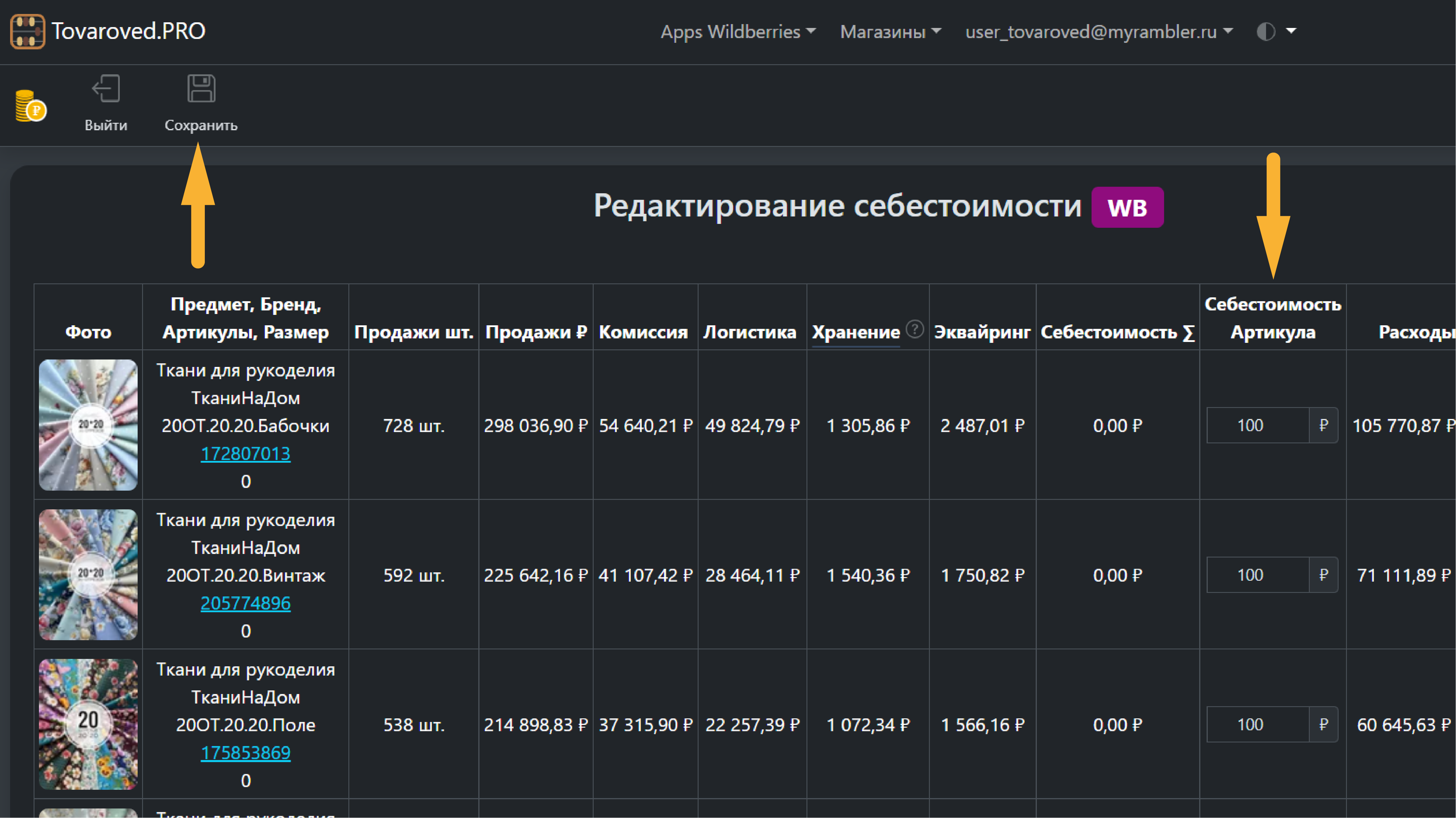
Указание себестоимости
Укажите себестоимость первых тридцати артикулов.
Кликните по кнопке «Сохранить».
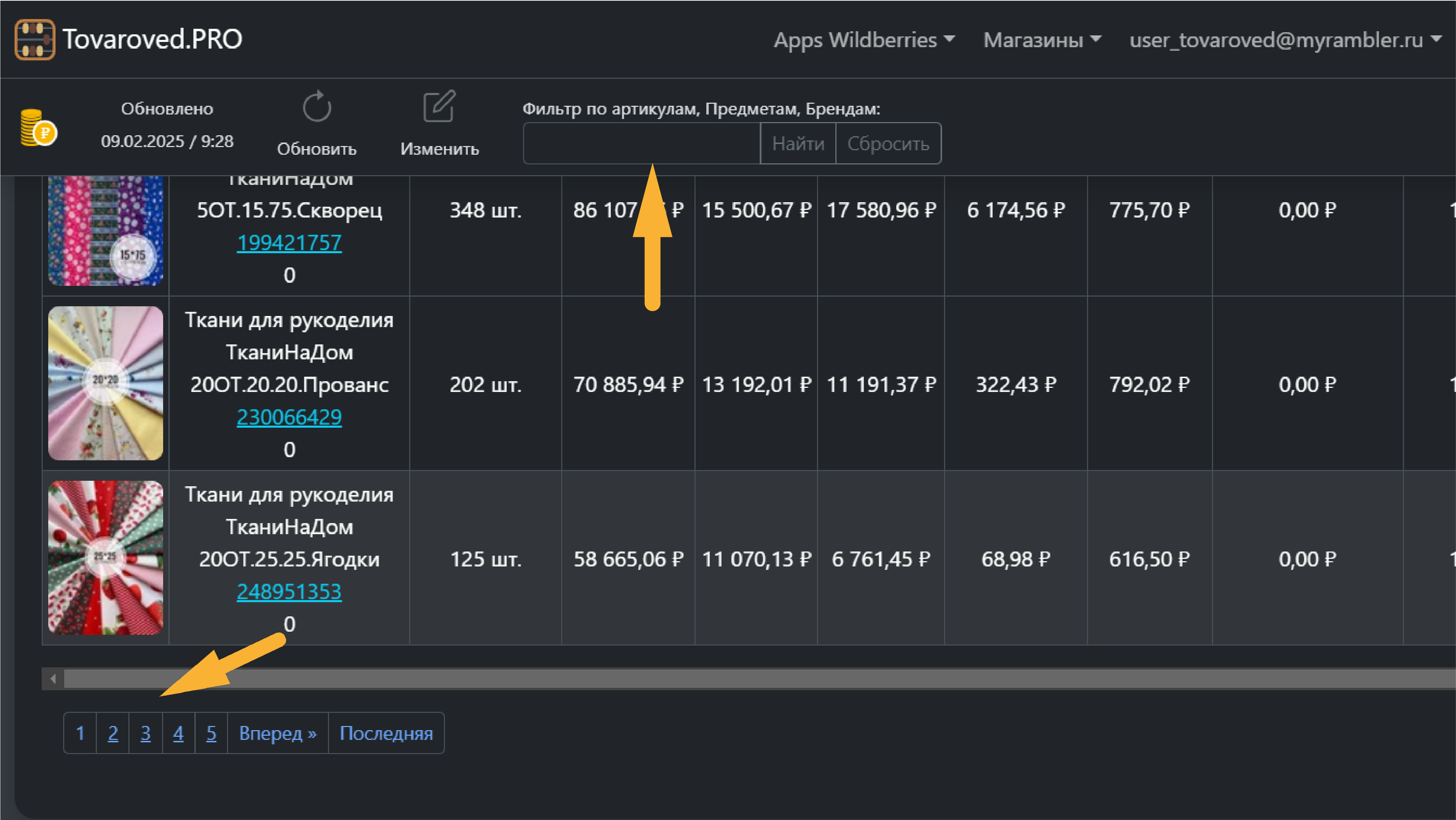
Работа с артикулами
При помощи пагинации перейдите к следующим тридцати артикулам.
Вместо пагинации можно воспользоваться «Фильтром по артикулам». Например, вы можете отфильтровать артикулы, объединенные одной карточкой, при условии, что артикулы имеют общую часть.
Повторите шаги 6 и 7 для оставшихся артикулов.
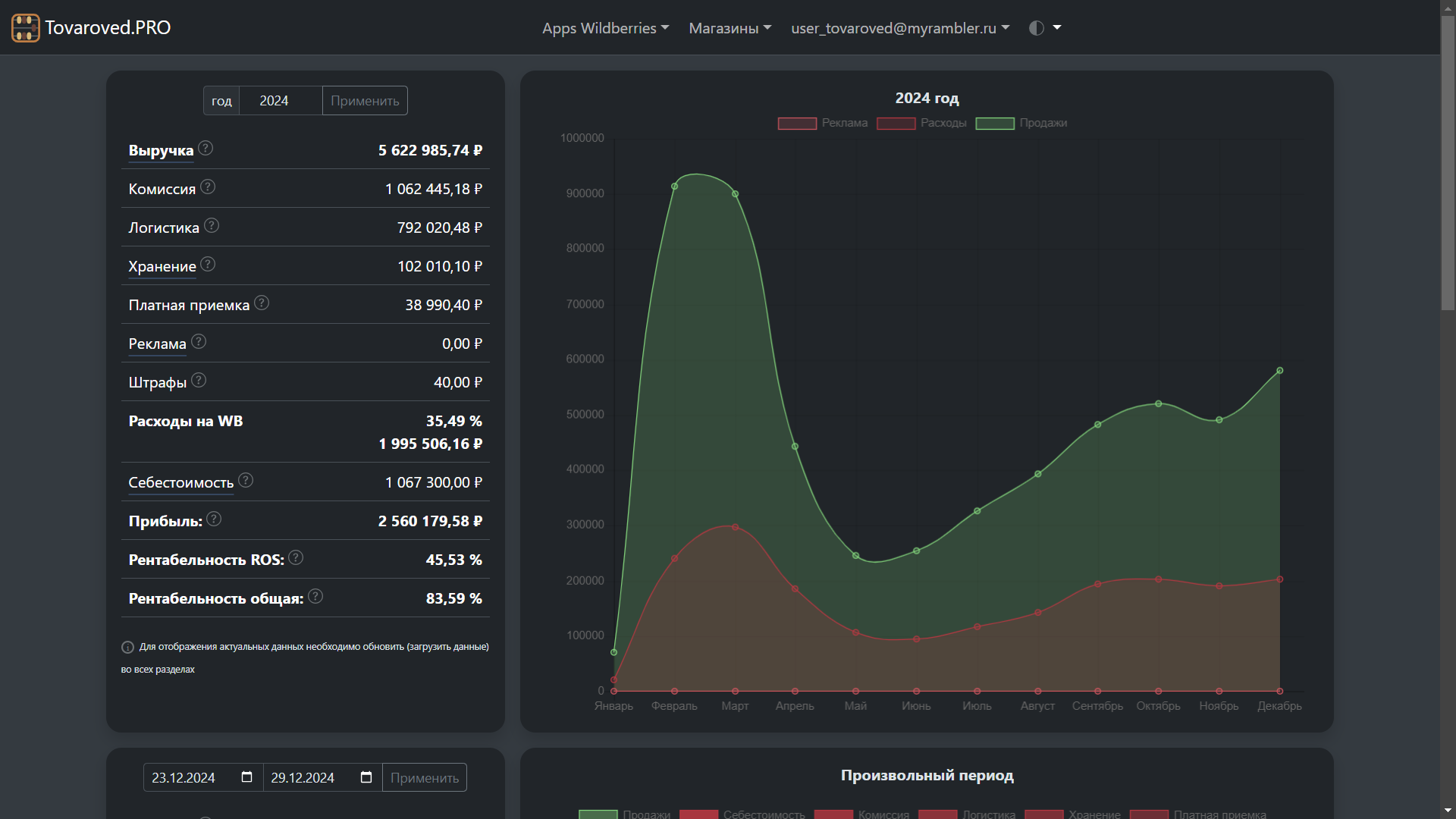
Анализ показателей
Теперь вы можете ознакомиться с показателями продаж каждого вашего артикула или перейдите на главную страницу сервиса.
На главной странице в верхней части общий годовой результат, в нижней — показатели за месяц.
Чтобы получить свежие данные, кликните по кнопке «Обновить» год или месяц.
Данные по расходам на рекламу доступны в разделе «Продвижение».